计算机内置的“Administrator”账户是Windows系统中的最高权限账户。出于安全考虑或个人偏好,用户有时希望更改此账户的名称。以下是详细的操作步骤和注意事项。
方法一:通过计算机管理工具(适用于本地账户)
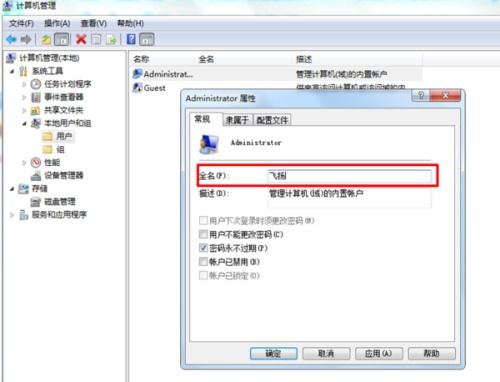
- 打开计算机管理
- 右键点击“此电脑”或“我的电脑”,选择“管理”。
- 或者按
Win + R键,输入compmgmt.msc并回车。
- 定位到本地用户和组
- 在左侧窗格中,依次展开“系统工具” -> “本地用户和组” -> “用户”。
- 重命名账户
- 在右侧用户列表中,找到名为“Administrator”的账户。
- 右键点击它,选择“重命名”。
- 输入新的账户名称(例如:MyAdmin),然后按回车键确认。
- 完成与注销
- 更改立即生效。为了确保所有设置应用,建议注销当前账户并重新登录。请注意,你登录时使用的用户名已变为新名称。
方法二:通过控制面板的用户账户(适用于某些家庭版系统)
对于未提供“本地用户和组”管理单元的Windows家庭版,可以尝试:
- 打开“控制面板” -> “用户账户”。
- 点击“管理其他账户”。
- 选择“Administrator”账户。
- 点击“更改账户名称”,输入新名称并保存更改。
重要注意事项与安全建议
- 权限要求:你必须使用一个已经拥有管理员权限的账户登录系统,才能修改其他管理员账户的名称。如果你当前是唯一的管理员,请确保不要将自己锁在系统外。
- 不影响用户文件夹:重命名账户只会更改显示名称和登录名,不会自动更改与该账户关联的用户配置文件文件夹路径(通常位于
C:\Users\下,文件夹名仍为原来的“Administrator”)。这可能导致某些软件路径错误。如需彻底更改,过程复杂且有风险,非必要不建议操作。
- 启用与禁用:许多系统默认禁用了内置的Administrator账户。如果你从未使用过它,重命名前可能需要先启用它(在“计算机管理”中右键账户选择“属性”,取消勾选“账户已禁用”)。更改名称后,可以再次禁用以增强安全。
- 创建新管理员账户:一个更安全、更彻底的做法是:
- 创建一个全新的、名称自定义的管理员账户。
- 用新账户登录,将旧的管理员账户降级为标准用户或直接禁用/删除。
- 这样可以避免因修改系统内置账户可能带来的潜在兼容性问题。
- 系统服务与计划任务:极少数情况下,某些系统服务或计划任务可能配置为以特定的原始账户名运行。更改名称后,这些配置需要手动更新,否则可能导致服务启动失败。对于普通用户,此情况较为罕见。
###
通过“计算机管理”工具重命名Administrator账户是最直接的方法。操作本身简单,但务必理解其局限性(不改变用户文件夹路径)。对于大多数家庭和个人用户,创建并使用一个全新的自定义管理员账户是比直接重命名内置账户更推荐的安全实践。在进行任何账户修改前,请确保已备份重要数据。