在计算机的日常使用中,硬盘作为核心存储设备,其健康状况直接关系到数据安全与系统稳定性。定期进行磁盘检查,是预防数据丢失、系统崩溃和性能下降的关键维护手段。本文将介绍磁盘检查的必要性、常见诊断工具及其使用方法。
一、为何需要进行磁盘检查?
硬盘,尤其是机械硬盘(HDD),是由精密的机械部件构成。长期读写、意外断电、物理震动或自然老化都可能导致坏道、文件系统错误或固件问题。固态硬盘(SSD)虽无机械结构,但其存储单元有写入寿命限制,也可能出现性能下降或故障。磁盘检查能及早发现这些问题,通过修复错误或预警备份,避免灾难性数据损失。
二、主流磁盘检查工具与方法
- 操作系统内置工具
- Windows:
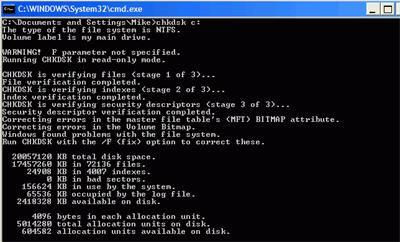
- CHKDSK(检查磁盘): 这是最经典的工具。在命令提示符(以管理员身份运行)中输入
chkdsk C: /f /r(C:为盘符)可检查并修复文件系统错误及扫描坏扇区。/f参数修复错误,/r定位坏扇区并尝试恢复可读信息。Windows的图形界面中,也可在驱动器“属性”->“工具”->“检查”中进行操作。
- 资源监视器与性能诊断: 在任务管理器的“性能”标签页或通过“资源监视器”,可以观察磁盘的实时活动时间百分比,持续高活动率可能预示潜在问题。
- macOS:
- 磁盘工具: 在“应用程序”->“实用工具”中可以找到“磁盘工具”。它提供“急救”功能,能验证和修复磁盘权限及目录结构。对于更深入的检查,可以在恢复模式下使用其第一援助功能。
- Linux:
- fsck(文件系统检查): 在卸载分区或使用Live CD/USB启动后,使用如
fsck -f /dev/sda1的命令进行检查修复。不同文件系统(如ext4, XFS)有对应的专用工具(如e2fsck, xfs_repair)。
- 第三方专业诊断工具
- CrystalDiskInfo: 一款轻量级免费软件,尤其适合监控硬盘的S.M.A.R.T.(自我监测、分析和报告技术)数据。它以直观的颜色和健康状态百分比显示温度、通电时间、坏扇区计数等关键指标,是预防性诊断的利器。
- HD Tune: 提供丰富的功能,包括基准测试(检测读写速度曲线)、错误扫描(快速或全面扫描坏块)、健康状态查看和文件夹占用分析等。其错误扫描功能能直观地以区块图形式显示硬盘表面状况。
- 厂商专属工具: 如西部数据的WD Data Lifeguard Diagnostic、希捷的SeaTools等。这些工具由硬盘制造商提供,通常能进行更深入的诊断,并执行针对自家产品的特定测试和修复。
三、磁盘检查实践指南与注意事项
- 定期检查: 建议每季度或每半年进行一次完整的S.M.A.R.T.状态检查和错误扫描。如果计算机频繁出现蓝屏、文件损坏、系统启动缓慢或异响,应立即检查。
- 数据备份先行: 在进行任何修复性操作(尤其是涉及坏道修复)之前,务必确保重要数据已备份至其他存储介质或云端。某些修复过程可能导致数据不可逆的丢失。
- 理解工具局限: 软件工具可以修复逻辑坏道(软坏道,多由数据写入错误引起),但对于物理坏道(硬坏道,盘片物理损伤),工具通常只能标记屏蔽,无法修复。硬盘若出现大量物理坏道,应考虑尽快更换。
- 结合使用: 可以先使用CrystalDiskInfo查看S.M.A.R.T.健康状态,再用HD Tune进行错误扫描验证,最后用系统工具或厂商工具进行修复。
- 关注SSD健康度: 对于固态硬盘,除了使用上述通用工具外,应特别关注“主机写入量总计”、“磨损水平计数”或“剩余寿命百分比”等S.M.A.R.T.项。许多SSD厂商也提供管理工具(如三星Magician、英特尔SSD Toolbox)进行优化和诊断。
****
硬盘诊断并非难事,却是一项至关重要的计算机维护习惯。善用操作系统内置功能和第三方专业工具,定期为硬盘“体检”,可以极大延长其使用寿命,并为宝贵的数据筑起一道可靠的防线。记住,防患于未然,远胜于数据丢失后的追悔莫及。